1. XG Developer Siteで設定
「XG Developer Site」でデバッグヘッダーを設定することで、特定のAPIリクエスト時に任意のヘッダーが付与されます。
これにより、手動でヘッダーを追加する手間が省け、デバッグ作業が容易になります。
設定方法
デバッグ検証対象のサンドボックス環境の「XG AppID」を選択します
ナビゲーションに「デバッグヘッダー設定」が表示されるので、これをクリックします。
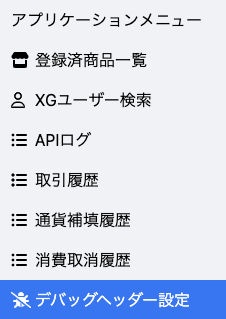
デバッグヘッダー設定画面
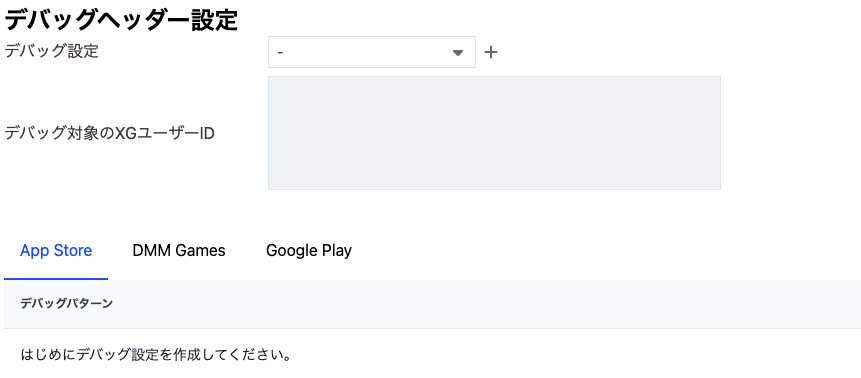
1.1 デバッグ設定のグループを新規に作成します。
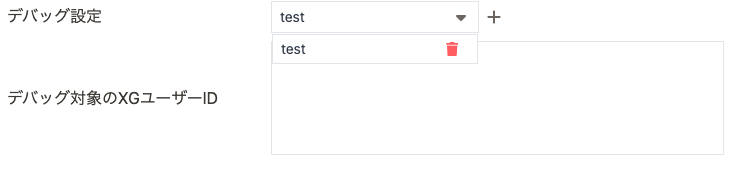
- 「+」マークを押して、デバッグ設定名を登録します。

- 設定名を入力して
 ボタンを押します。
- 設定名を入力して
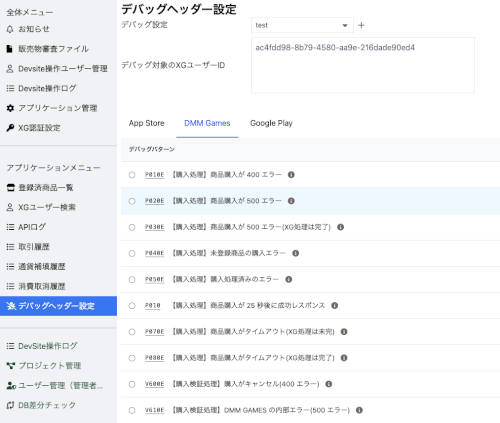
1.2 デバッグ設定を有効にしたい対象のXGユーザーID(複数登録可能)を登録します。
テキストエリアにデバッグ設定を有効にしたいXGユーザーIDを入力してください。
- ボタンを押すと、デバッグ設定を有効にしたいXGユーザーIDが登録されます。

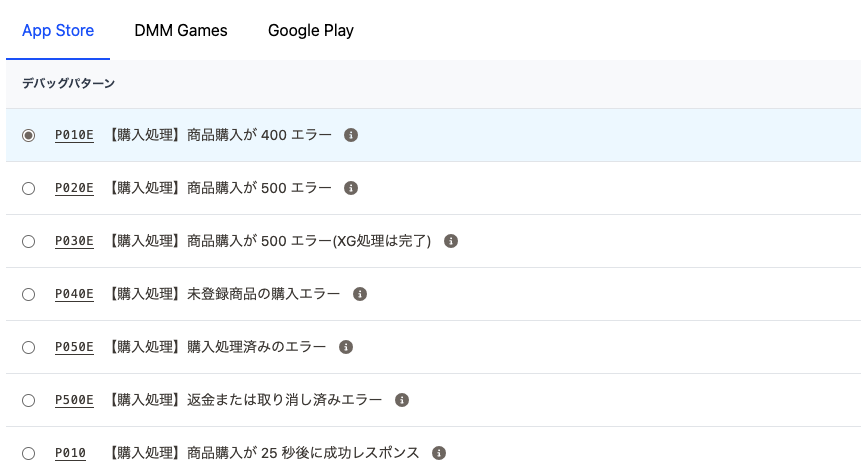
1.3 最後に、どのAPIリクエストに対してどのようなデバッグ処理を行いたいかを設定します。
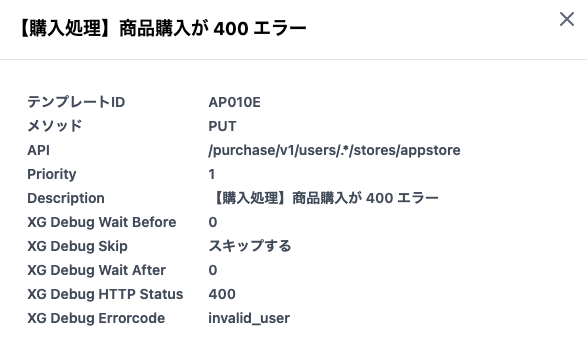
 アイコンをクリックすると、デバッグヘッダーの設定項目が表示されます。
タブ「App Store」「Google Play」「DMM GAMES」で、デバッグヘッダーの付与対象となるプラットフォームを切り替えることができます。
後処理
不要なデバッグ設定は  をクリックして削除できます。